Twoje zmiany znikają po aktualizacji? Poznaj motyw potomny (Child Theme) w WordPressie.
Jest taki moment grozy, który zna niemal każdy właściciel strony na WordPressie. Widzisz powiadomienie o dostępnej aktualizacji motywu, wiesz, że powinieneś ją zainstalować ze względów bezpieczeństwa, ale czujesz zimny pot. Klikasz „Aktualizuj”, a po chwili wszystkie Twoje starannie wprowadzone zmiany w wyglądzie i funkcjach… znikają. Bezpowrotnie.
To pułapka, w którą wpada wielu. W jednym z poprzednich projektów, aby naprawić mylącą nawigację, dodałam klientce niestandardowy fragment kodu do plików jej motywu. Poprawka działała idealnie, ale wiedziałam, że zostawienie jej w tym miejscu to jak zbudowanie zamku z piasku – piękny, ale do pierwszego przypływu. Tym „przypływem” byłaby właśnie najbliższa aktualizacja.
Moim zadaniem było nie tylko naprawić problem, ale zrobić to w sposób profesjonalny, który zabezpieczy pracę na przyszłość.
Problem: Dlaczego zmiany w ogóle znikają?
Wyobraź sobie, że Twój motyw to dom z katalogu. Aktualizacja nie jest jak malowanie ścian. To jak wyburzenie starego domu i postawienie na jego miejscu nowej, ulepszonej wersji z tej samej serii. Wszystkie Twoje indywidualne przeróbki – przemalowane ściany czy dodatkowe gniazdka – zostają zrównane z ziemią. Dlatego nigdy, przenigdy nie modyfikujemy bezpośrednio plików oryginalnego motywu.
Rozwiązanie: Budujemy bezpieczną "dobudówkę" (Child Theme)
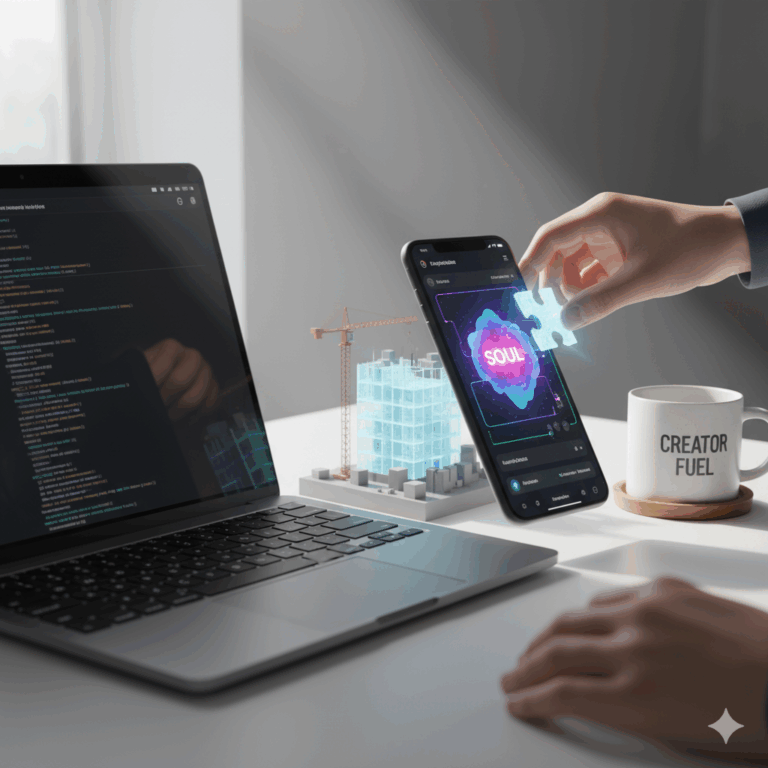
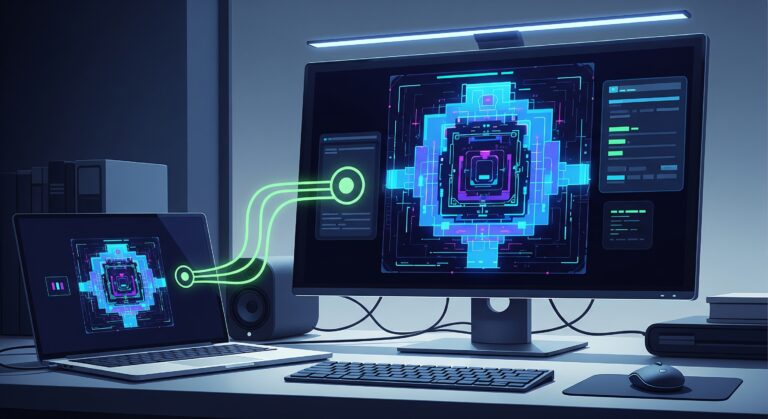
Złotym standardem w świecie WordPressa jest stworzenie motywu potomnego (Child Theme). Używając naszej metafory, to jak dobudówka do istniejącego domu. Wszystkie nasze modyfikacje, dodatkowe funkcje i style umieszczamy w tej bezpiecznej, oddzielnej przestrzeni. Kiedy „główny budynek” przechodzi generalny remont (aktualizację), nasza dobudówka pozostaje nietknięta i wciąż idealnie do niego pasuje. To proste, eleganckie i niezwykle skuteczne.
Praktyczny warsztat: Jak stworzyć Child Theme w 4 krokach
Stworzenie motywu potomnego jest łatwiejsze, niż myślisz. Oto instrukcja krok po kroku, jak zrobić to dla popularnego motywu Astra (proces dla innych motywów jest analogiczny):
Połącz się z serwerem przez FTP (np. programem FileZilla) i przejdź do katalogu wp-content/themes/. Stwórz tam nowy folder i nazwij go astra-child.
Krok 2: Stwórz plik style.css – serce „dobudówki”
Wewnątrz folderu astra-child stwórz plik style.css i wklej do niego poniższy nagłówek. Najważniejsza jest linijka Template: astra – musi dokładnie odpowiadać nazwie folderu motywu-rodzica.
/*
 Theme Name:   Astra Child
 Theme URI:    https://wpastra.com/
 Description:  Motyw potomny dla motywu Astra
 Author:       Twoje Imię
 Template:     astra
 Version:      1.0.0
*/
Krok 3: Stwórz plik functions.php i połącz oba motywy
W tym samym folderze stwórz plik functions.php i wklej do niego poniższy kod. Zadaniem tego kodu jest wczytanie oryginalnych stylów z motywu Astra, aby nasza strona wyglądała poprawnie.
< ?php
// Dodaje style motywu nadrzędnego (Astra)
function astra_child_enqueue_parent_styles() {
    wp_enqueue_style( 'astra-parent-style', get_template_directory_uri() . '/style.css' );
}
add_action( 'wp_enqueue_scripts', 'astra_child_enqueue_parent_styles' );

/*
* =================================================================
* TWOJE WŁASNE MODYFIKACJE
* =================================================================
* Od tego miejsca możesz bezpiecznie dodawać własny kod
*/
Krok 4: Aktywuj i ciesz się spokojem
To wszystko! Wejdź do panelu WordPressa (Wygląd -> Motywy), a zobaczysz tam swój nowy motyw „Astra Child”. Aktywuj go. Od teraz wszystkie Twoje niestandardowe kody PHP dodajesz do pliku functions.php w folderze astra-child, a zmiany w stylach do style.css w tym samym miejscu. Będą bezpieczne na zawsze.
Dzięki temu prostemu zabiegowi klientka może teraz bez strachu klikać „Aktualizuj”, wiedząc, że jej kluczowe funkcjonalności są bezpieczne. To inwestycja w stabilność i spokój ducha.
Prawdziwy profesjonalizm to nie tylko umiejętność rozwiązania problemu, ale także przewidywanie i zapobieganie kolejnym. To myślenie o przyszłości i dostarczanie rozwiązań, które działają nie tylko dziś, ale i za rok.
Boisz się klikać przycisk „Aktualizuj” w swoim WordPressie? A może chcesz wprowadzić zmiany w kodzie, ale nie wiesz, jak to zrobić bezpiecznie?
Skontaktuj się ze mną. Wdrożymy profesjonalne i bezpieczne rozwiązanie, które przetrwa każdą próbę czasu.